
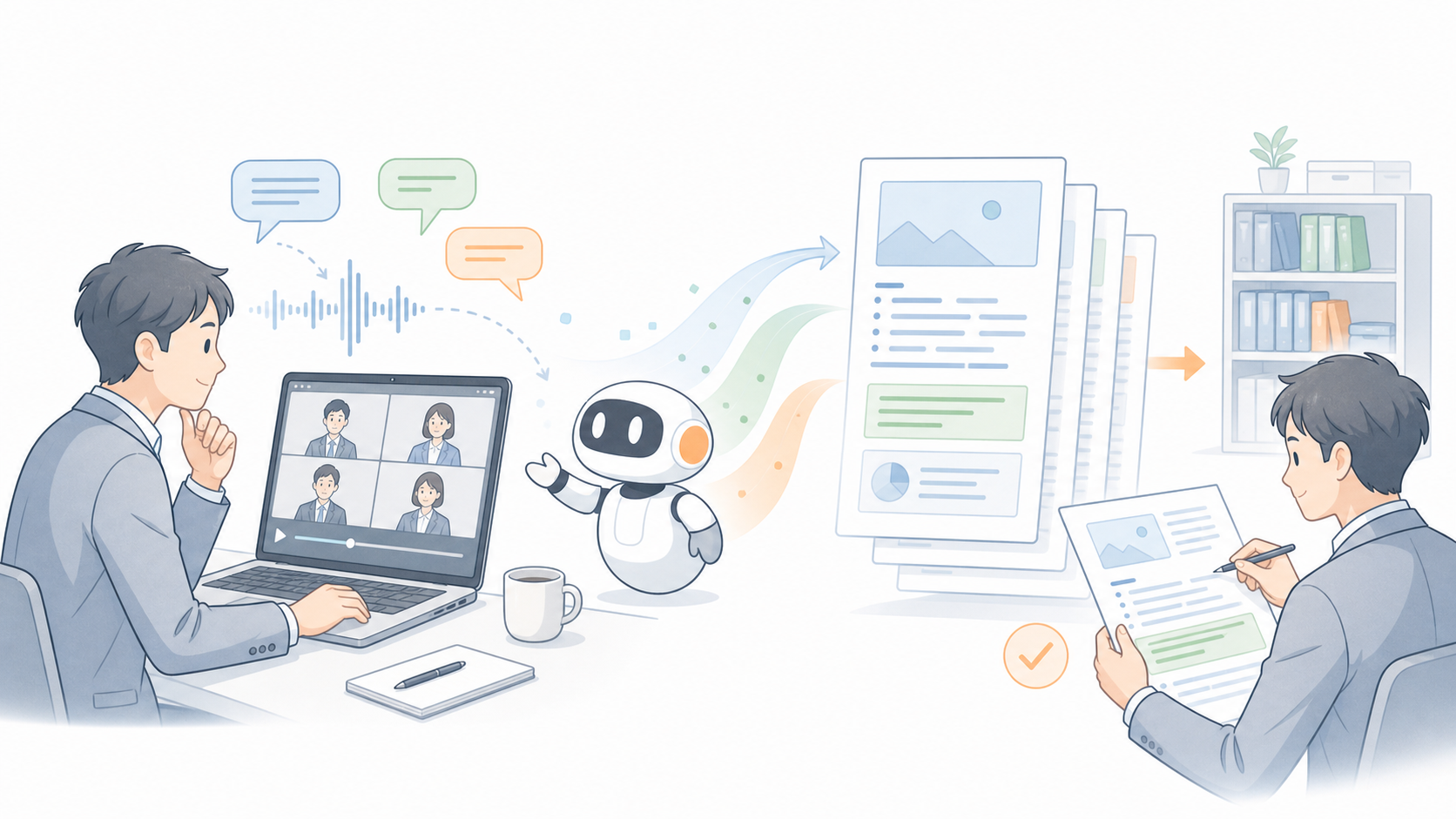
AI文字起こしの方法|Google Meet・iPhone・Android・YouTubeの会話を記事にする
こんにちは、おぐりんです。
会議やインタビュー、セミナー、YouTubeには、その人や会社にしか話せない経験がたくさん含まれています。AI時代のSEOでは、こうした一次情報がこれまで以上に重要です。
この理由は、すでにAI時代のSEOは「人間の声」が差をつけるで詳しく整理しました。今回は同じ話を繰り返すのではなく、Google Meet、スマートフォン、YouTubeから、実際にどう文字起こしを取得し、記事へつなげるかに絞って紹介します。
文字起こしの方法は、素材がある場所で選ぶ
文字起こしの方法に、一つの正解はありません。会議なのか、対面での会話なのか、すでに公開した動画なのかによって、使いやすい方法は変わります。
大切なのは、無理に特別なツールへ統一することではなく、今ある素材をできるだけ簡単にテキストへ変え、元の音声や動画へ戻って確認できる状態をつくることです。
Google Meetの会議を文字起こしする
Google Meetには、会議中の発言を文字起こしする機能があります。パソコンでは「会議ツール」から文字起こしを開始でき、終了後のファイルは主催者のGoogle Driveに保存され、カレンダーの予定からも確認できます。日本語にも対応しています。
ただし、利用できるGoogle Workspaceのプランや管理者設定には条件があります。録画や文字起こしを始める前に、参加者へ目的を伝え、社外秘や個人情報を記事化の対象から外すことも必要です。詳しい対応プランと操作方法は、Google Meetの公式ヘルプで確認できます。
定例会議、顧客インタビュー、社内勉強会のように、その場で記録を始められるケースに向いています。
iPhoneのボイスメモを文字起こしする
iPhoneでは、標準の「ボイスメモ」アプリで録音し、対応端末で文字起こしを表示・コピーできます。Appleの案内では、iPhone 12以降で日本語の文字起こしに対応しています。地域や言語によって利用条件が異なるため、表示されない場合はOSと対応状況を確認してください。
録音後に対象のデータを開き、「文字起こしを表示」または「文字起こしをコピー」すれば、会話をそのまま記事作成用の素材として渡せます。操作はAppleのボイスメモ公式ガイドで確認できます。
対面インタビューや、移動中に自分の考えを話して残したいときに使いやすい方法です。
Androidのレコーダーを文字起こしする
Androidは、端末メーカーによって標準の録音アプリと文字起こし機能が異なります。「Androidならすべて同じ方法で文字起こしできる」わけではありません。
Google Pixelでは「レコーダー」アプリで録音と文字起こしができ、Pixel 3以降とPixel Tabletが対応しています。詳しい操作と対応端末は、Google Pixelの公式ヘルプで確認できます。
それ以外のAndroid端末で文字起こし機能が見当たらない場合は、標準レコーダーで録音した音声ファイルを出力し、利用中のAI文字起こしツールへ渡す方法が現実的です。まず自分の端末に文字起こし機能があるかを確認し、なければ音声ファイルを取り出せるかを見ると迷いません。
YouTube動画を文字起こしする
字幕が付いているYouTube動画では、概要欄にある「文字起こしを表示」から全文を確認できます。文字を選ぶと該当する再生位置へ移動できるため、引用候補を元動画で確認するときにも便利です。詳しい使い方はYouTubeの公式ヘルプに掲載されています。
字幕がない動画では、この方法は使えません。その場合、自社が権利を持つ動画や利用許可を得た動画であれば、元の動画・音声ファイルをAI文字起こしツールへ渡します。他者の動画を無断で記事化するのではなく、権利と公開範囲を確認することが前提です。
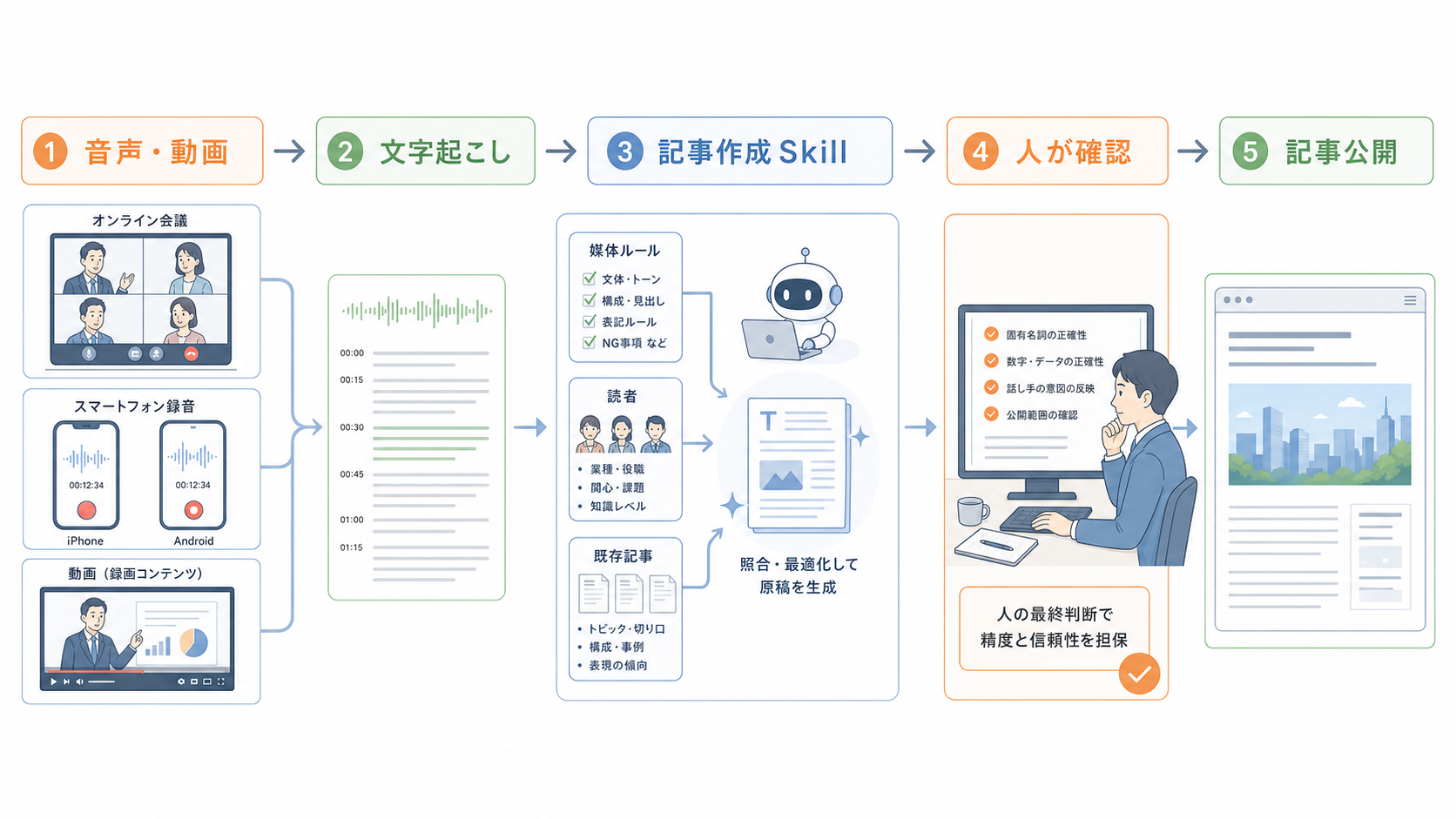
記事作成Skillを用意すると、文字起こしを渡すだけで記事化できる
文字起こしを毎回ゼロから編集する必要はありません。自社の記事の書き方をまとめた記事作成Skillを一度つくっておけば、会話の文字起こしと記事の目的を渡すだけで、構成案、本文、タイトル、内部リンク候補まで一気に作れるようになります。
Skillには、たとえば次のようなルールを持たせます。
誰に向けて、何を解決する媒体なのか
自社らしい文体と、使わない表現
話し手の意見を一般論へ変えないこと
固有名詞や数字は、未確認なら明記すること
既存記事を調査し、重複を避けること
読者の次の疑問に合う内部リンクだけを提案すること
今回のような記事であれば、「文字起こしを渡したら必ず決まった7ステップへ変換する」というSkillにはしません。会話の内容、検索意図、既存記事との重なりを見て、新規記事にするか、既存記事を更新するかも含めて判断させる方が実務に合っています。
ChatGPT上でSkillをつくる考え方と具体的な流れは、ChatGPTでもスキル(Skill)は作れるで紹介しています。記事づくりは繰り返し発生し、毎回確認すべき項目も似ているため、Skillと相性のいい仕事です。
Skillへ渡すときに添えたい5つの情報
文字起こしだけでも初稿は作れますが、次の情報を一緒に渡すと、話し手の考えからずれにくくなります。
誰の発言で、どのような立場から話しているか
この記事を誰に読んでほしいか
今回もっとも伝えたい主張は何か
公開してはいけない情報は何か
関連しそうな既存記事やサービスはあるか
特に「もっとも伝えたい主張」は重要です。AIは、文字起こしに含まれる情報をきれいに整理できますが、話し手が何を大切にしているかまで常に正しく判断できるとは限りません。
たとえば今回の主張は、「すべての動画を同じ手順で記事にするべき」ではありません。E-E-A-Tにつながる人間の経験が重要であり、会話や動画の文字起こしは、その一次情報を記事へ生かす強力な素材になるということです。工程はケースバイケースで構いません。
AIが記事を作った後に、人が確認すること
Skillを使えば、文字起こしから記事の初稿をつくるところまでは大幅に短縮できます。ただし、公開前の判断までAIへ丸投げするものではありません。
確認したいのは、主に次の3点です。
話し手の意見や温度感が変わっていないか
人名、会社名、数字、引用が元の音声と合っているか
機密情報、個人情報、公開許可に問題がないか
文字起こしにない事実を補っていないか、既存記事と同じ内容を別の記事として増やしていないかも確認します。AIが整えた文章に違和感があれば、その違和感自体がSkillを改善する材料になります。
まずは、手元にある一本から始めればいい
Google Meet、iPhone、Android、YouTube。どの方法を使うかよりも、自社にしかない経験や判断を、話して終わりにしないことが大切です。
まずは、公開範囲が明確な会議や動画を一本選び、文字起こしを取得してみてください。記事作成Skillがあれば、そのテキストを渡すだけで記事の初稿まで進められます。使いながら、話し手の意見を守るルール、事実確認の方法、内部リンクの選び方をSkillへ追加していけば、自社に合った記事制作の型になります。
AidiaのAI顧問では、AIツールの操作だけでなく、社内の会議や動画をどう知識として残すか、どこを人が判断するか、どの業務をSkillにするかまで一緒に整理しています。文字起こしを、読み返されない記録ではなく、会社の経験を伝える記事へ変えたい方は、気軽にご相談ください。
おすすめ関連記事
・AI時代のSEOは「人間の声」が差をつける
・ChatGPTでもスキル(Skill)は作れる


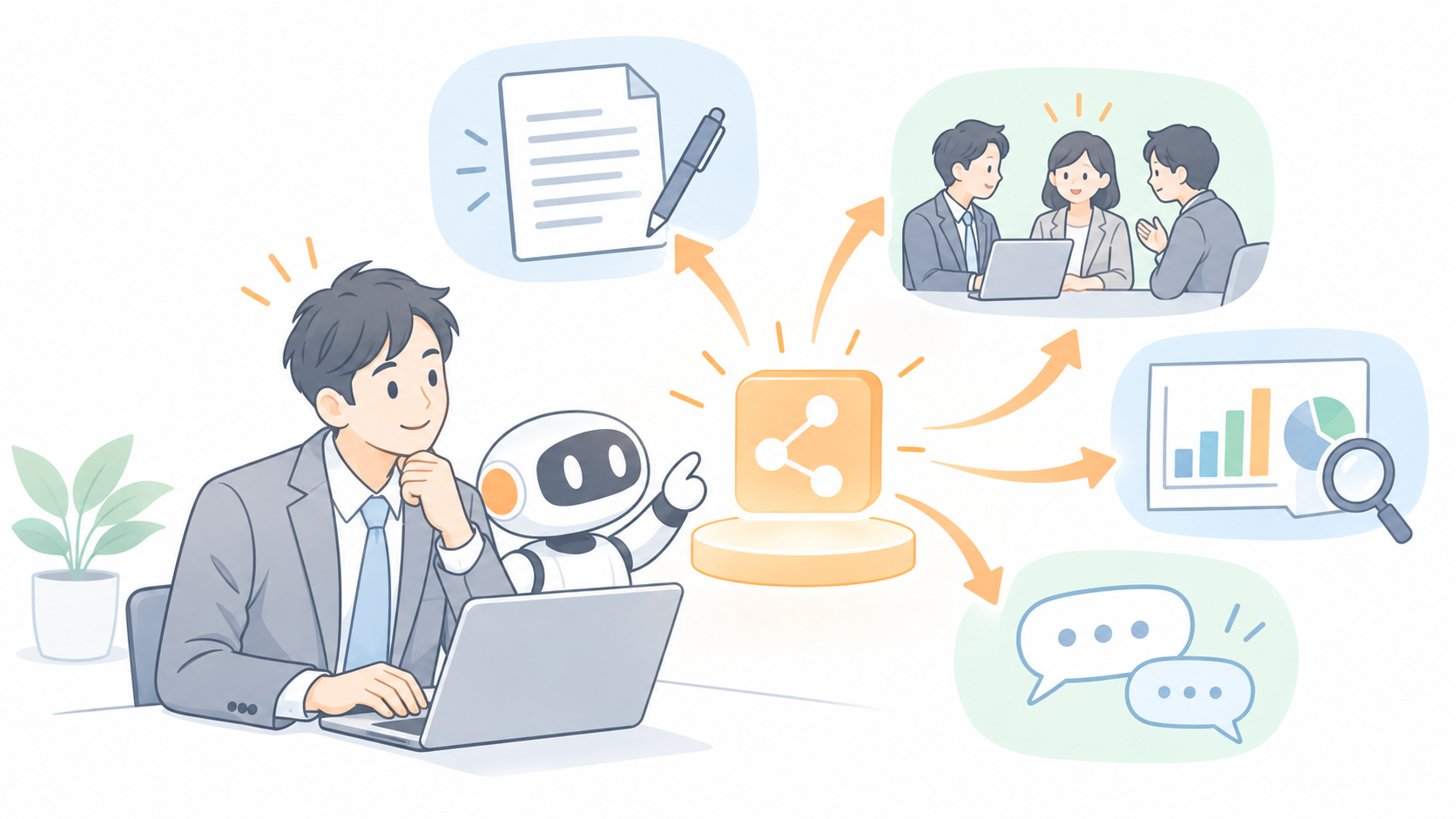 AI研修の効果を実務へ広げる。応用力を育てる「宿題」の役割
 ChatGPT Workのログインは安全?見るべきは「パスワード」ではなく「権限」
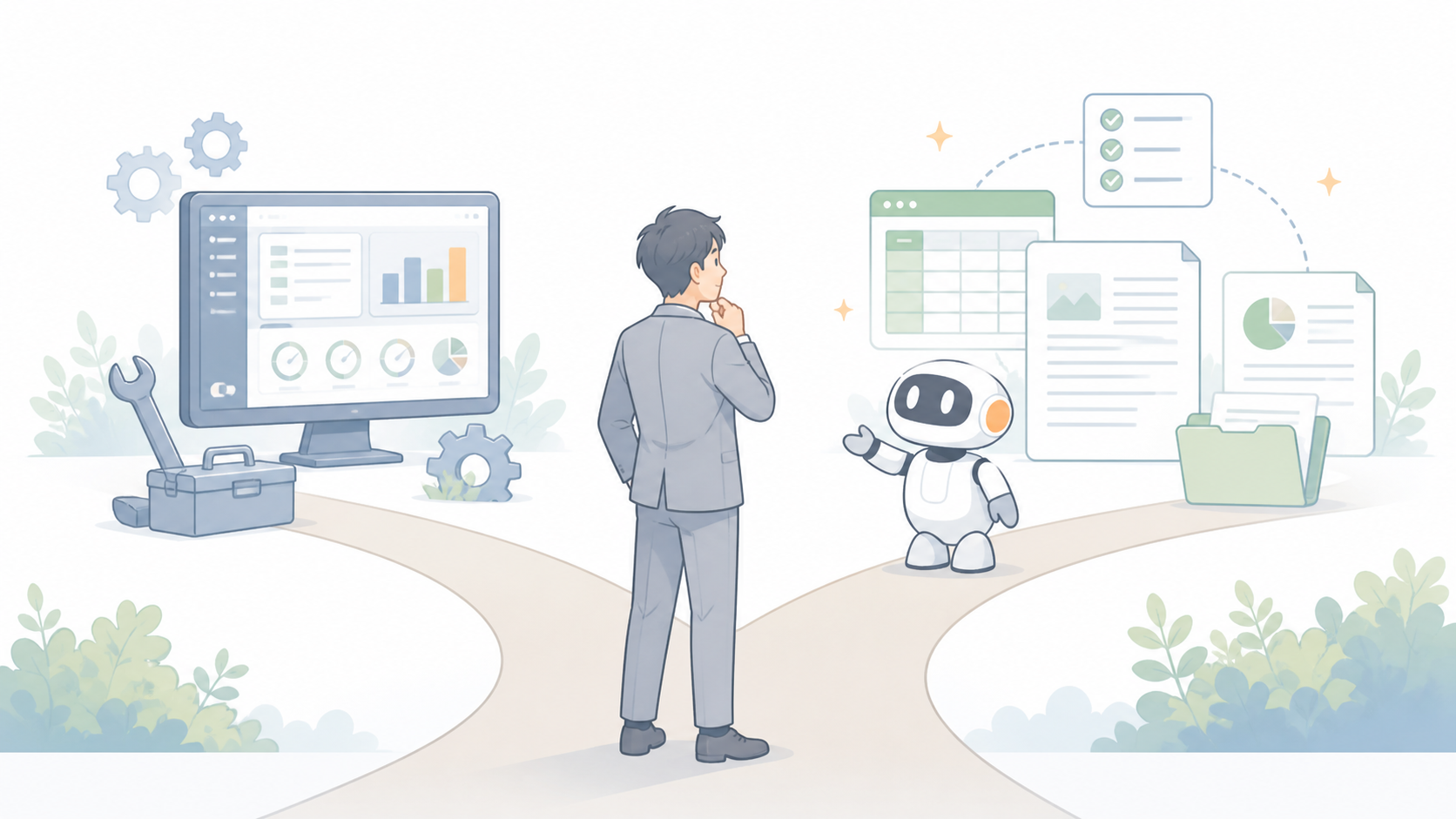 AIアプリ開発は本当に必要?専用ツールを作る前に考えたいこと
 AI活用レベルは「機能の多さ」では決まらない。現在地が見える2軸評価
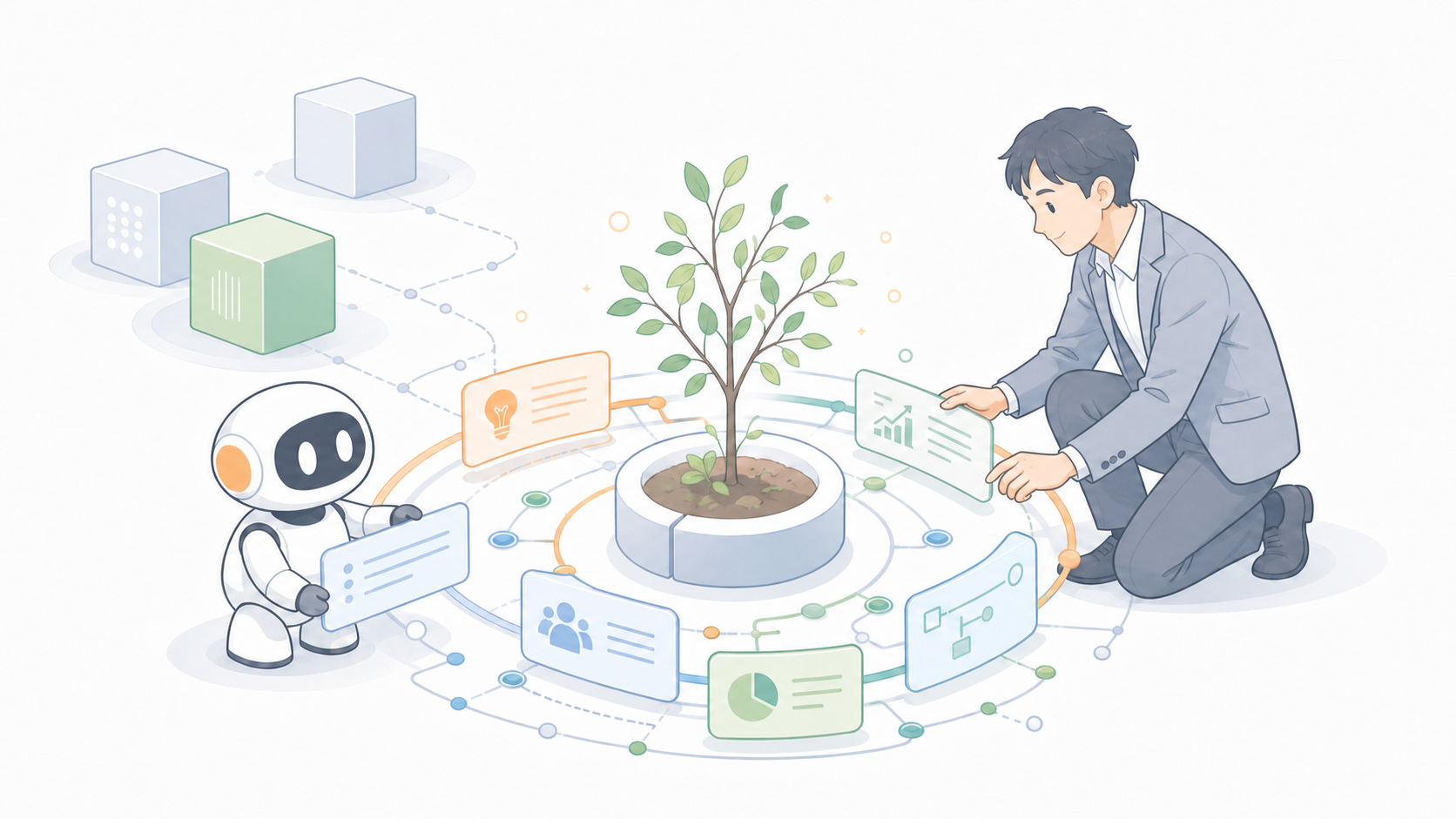 最新AIモデルを選ぶだけでは企業は強くならない。「フロンティアエコシステム」という考え方
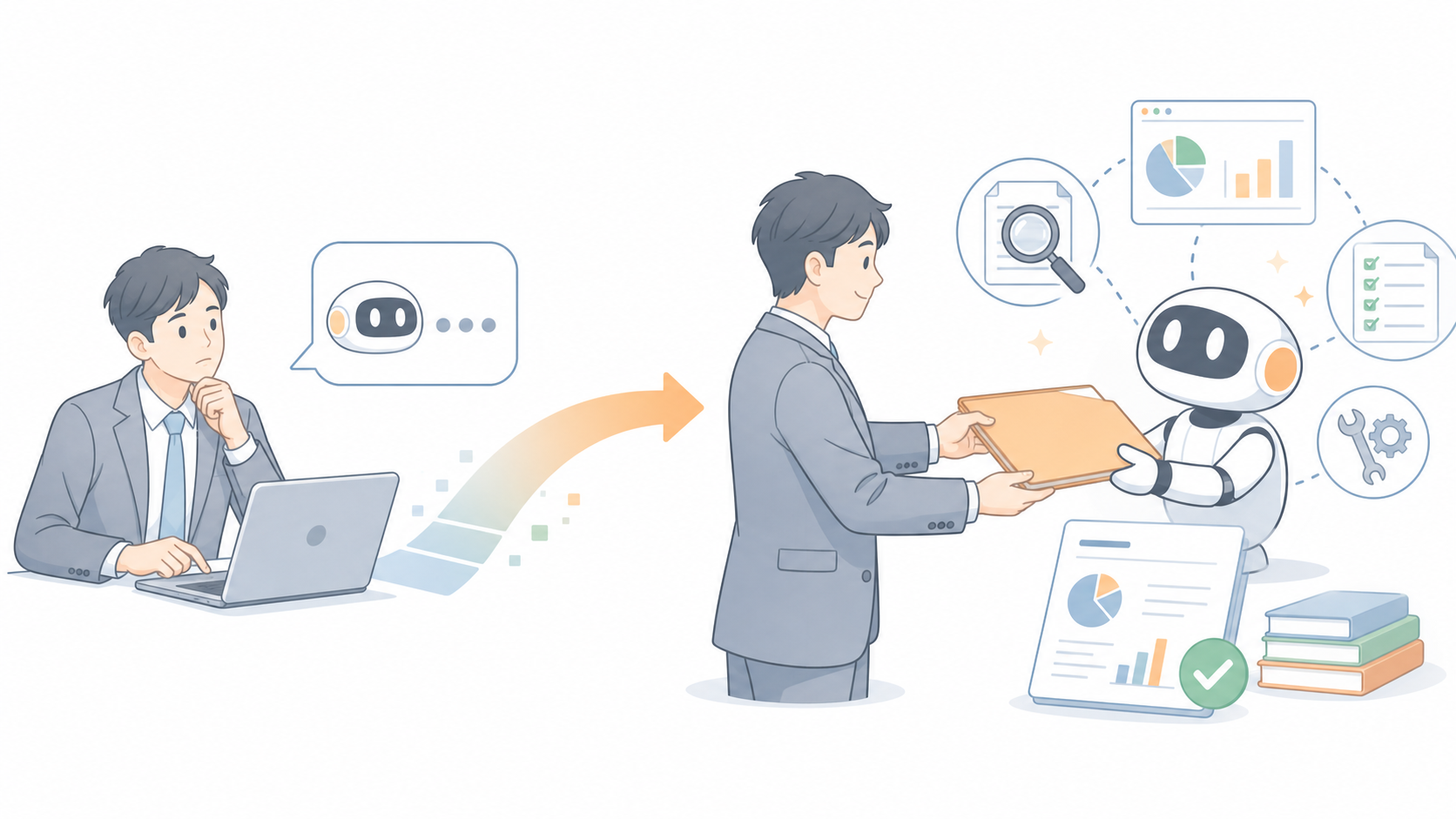 ChatGPTのChatとWorkの違いとは?使い分けと「質問」から「委任」への変化
 ChatGPTの料金プランを比較|無料・Go・Plus・Pro・Business・Enterpriseはどれを選ぶ?
 ChatGPTで壁打ちする方法|AIに考えさせて発想の余白をつくる
 ChatGPT BusinessとEnterpriseの違いは?法人導入前に確認したい権限・招待・課金
 AI研修は人材開発支援助成金の対象になる?「最大75%助成」を正しく理解する